
Un calendrier partagé pour entreprise évite les doubles réservations
Publié le · Mis à jour le
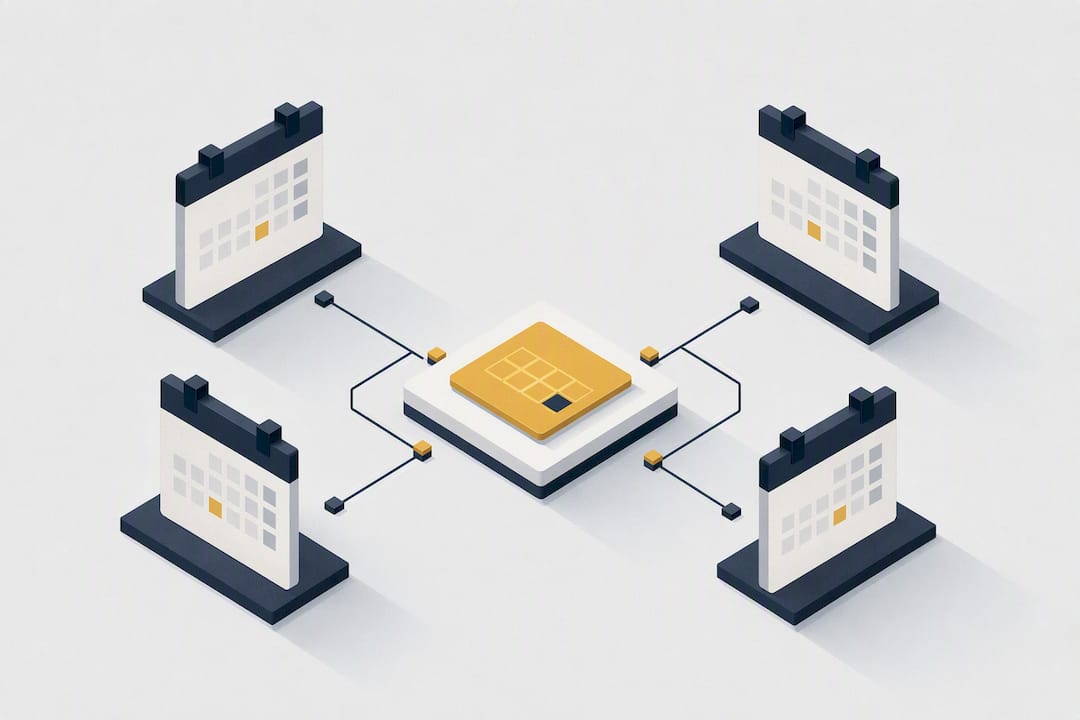
Utilisez un calendrier partagé modulable, doublé d’un protocole clair, pour éliminer les doubles réservations et protéger les plages de travail concentré. Structurez vos calendriers par équipe ou projet plutôt qu’en un seul bloc géant, limitez les droits d’édition et fixez des règles écrites sur les délais de réservation. Le reste de cet article détaille les fonctionnalités à exiger, la gouvernance à mettre en place et une checklist de déploiement en six étapes.
En bref:
- Un calendrier partagé structuré par équipe ou projet et avec des droits limités réduit significativement les doublons et le temps de coordination.
- La réservation de ressources et l’intégration avec les outils quotidiens sont essentielles pour éviter les conflits et automatiser l’organisation.
- La gouvernance doit inclure la création d’un calendrier maître, des conventions visuelles, des délais de préavis, et une révision régulière des accès.
- La synchronisation avec Google, Outlook et Apple nécessite une distinction claire entre partage natif et synchronisation pour éviter doublons et erreurs.
- Bloquer des plages “deep work” dans le calendrier et faire respecter ces règles par les managers protègent efficacement le temps de concentration.
Table des matières
- Pourquoi adopter un calendrier partagé en entreprise change la donne pour l’équipe
- Fonctionnalités essentielles à exiger pour un calendrier partagé en entreprise
- Règles et gouvernance : le protocole à copier pour votre équipe
- Comment synchroniser Google, Outlook et Apple sans créer de doublons
- Comment protéger le travail concentré grâce au calendrier partagé
- Déployer un calendrier partagé entreprise : la checklist en 6 étapes
- Quelle architecture de calendrier choisir selon votre type d’équipe
- Ce que j’ai appris en observant des dizaines d’équipes gérer leur agenda
- Cloud OS centralise votre agenda partagé sans installation ni compromis sur vos données
- Sources
- Questions fréquentes
Pourquoi adopter un calendrier partagé en entreprise change la donne pour l’équipe
Un agenda partagé entreprise devient la source de vérité unique pour toute une équipe. Fini les allers-retours par e-mail pour savoir qui est disponible mardi après-midi : chacun consulte le même calendrier mutualisé professionnel et voit immédiatement les créneaux occupés.
L’effet le plus visible touche le volume de courriels. Fixer une réunion à cinq personnes prend habituellement plusieurs échanges avant de trouver un créneau commun. Avec un calendrier partagé bien configuré, cette négociation disparaît : la synchronisation email calendrier automatique élimine la plupart des propositions qui s’entrecroisent.
Les bénéfices concrets se cumulent rapidement :
- Moins de doublons d’agenda : une seule référence par équipe ou projet évite que deux personnes réservent la même salle ou le même créneau client.
- Réduction du temps de coordination : les équipes qui adoptent un système de planification d’équipe structuré réduisent nettement les échanges nécessaires pour organiser une réunion.
- Visibilité sur la charge réelle : un manager voit d’un coup d’œil qui est surchargé et qui a de la disponibilité, sans avoir à demander.
- Protection des plages de concentration : bloquer des créneaux “deep work” comme occupés empêche les réunions impromptues de grignoter le temps de production.
Ce dernier point mérite d’être creusé, parce que la plupart des entreprises configurent leur outil de coordination d’équipe pour la visibilité des réunions, jamais pour la protection du travail. Un calendrier partagé mal pensé devient alors un outil qui multiplie les interruptions au lieu de les réduire.
Fonctionnalités essentielles à exiger pour un calendrier partagé en entreprise
Toutes les applications de calendrier pour entreprises ne se valent pas. Avant d’en choisir une, vérifiez qu’elle couvre au minimum ces cinq points.
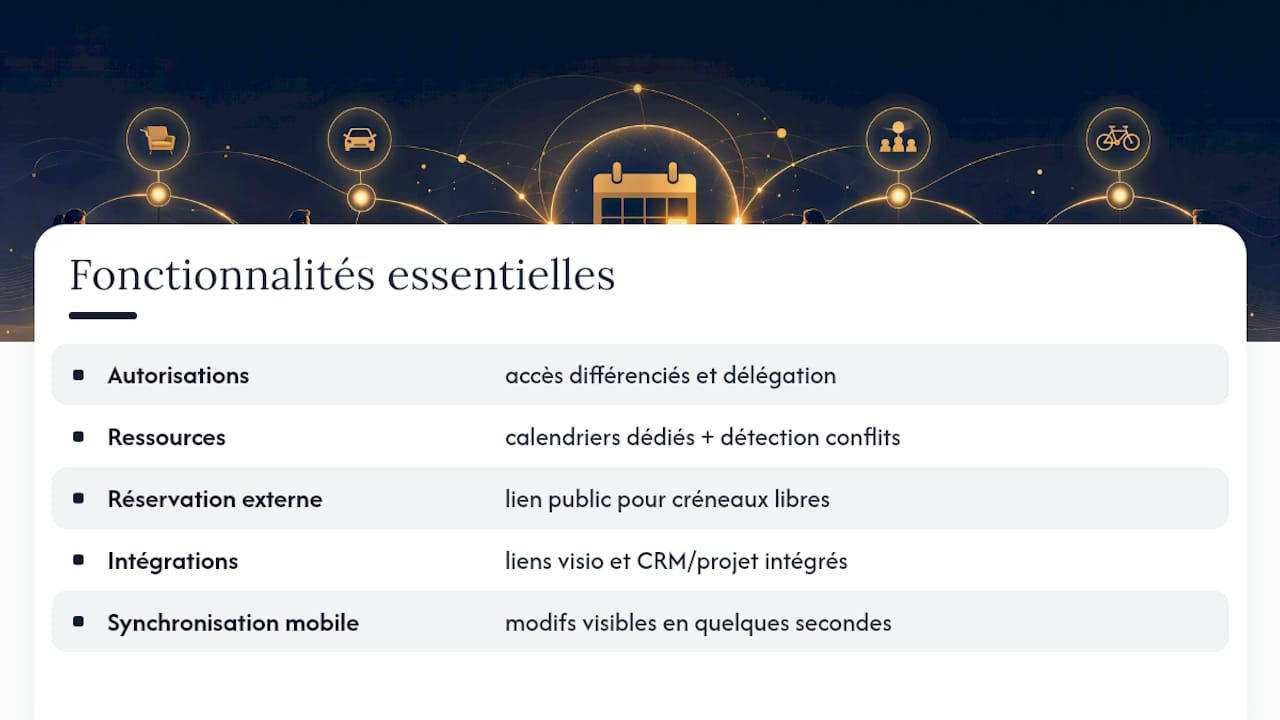
Les niveaux d’autorisation et la délégation. Un bon système distingue clairement qui peut consulter, qui peut proposer des modifications, et qui possède le calendrier. Outlook, par exemple, propose plusieurs niveaux d’accès et fonctionnalités de délégation permettant de désigner un assistant capable de gérer l’agenda d’un dirigeant sans lui donner un accès complet à toute sa messagerie.
La réservation de ressources. Salles de réunion, véhicules de service, matériel de projection : ces ressources doivent apparaître comme des calendriers à part entière, avec détection automatique des conflits. Sans ce mécanisme, deux équipes réservent la même salle le même jour et découvrent le problème seulement en arrivant devant la porte fermée.
Les pages de réservation externes. Pour les équipes commerciales ou le support client, un lien de réservation public évite l’échange de dix courriels pour caler un rendez-vous. Le visiteur choisit un créneau libre directement, sans voir le détail de l’agenda interne.
Les intégrations avec les outils du quotidien. Un calendrier isolé de la visioconférence, du CRM ou de l’outil de gestion de projet oblige à ressaisir l’information à la main. Vérifiez que les réunions génèrent automatiquement un lien vidéo, et que les échéances de projet peuvent s’afficher directement dans l’agenda partagé.
Le support mobile et la latence de synchronisation. Une modification faite sur ordinateur doit apparaître sur le téléphone en quelques secondes, pas en quelques minutes. Des applications comme TimeTree illustrent bien ce type d’usage grand public, pensé pour le partage rapide d’événements entre plusieurs personnes, même si son positionnement reste plus familial que professionnel.
Règles et gouvernance : le protocole à copier pour votre équipe
La technologie ne résout jamais un calendrier partagé mal gouverné. La plupart des conflits d’agenda viennent d’un problème organisationnel : personne n’est propriétaire clair du calendrier, aucun protocole n’existe par écrit, ou les accès ne sont jamais révoqués après un départ.
Voici un protocole simple à adapter :
- Créez le calendrier maître depuis un compte générique de l’organisation, pas depuis le compte personnel d’un employé. Cela évite de perdre la propriété du calendrier le jour où cette personne quitte l’entreprise.
- Limitez le nombre d’éditeurs à deux ou trois personnes maximum par calendrier. Un nombre plus élevé multiplie les erreurs d’édition et les suppressions accidentelles d’événements récurrents.
- Adoptez des conventions visuelles fixes : un code couleur par équipe, un marquage systématique pour les absences, un préfixe pour les événements externes.
- Fixez un délai minimal de préavis pour poser une réunion, par exemple 24 heures, sauf urgence signalée explicitement.
- Révisez les accès chaque trimestre. Des revues périodiques des partages et permissions réduisent les accès obsolètes et limitent le risque de fuite de données.
- Automatisez la révocation d’accès dès qu’un départ est annoncé aux ressources humaines, plutôt que d’attendre le dernier jour de travail de la personne concernée.
Privilégiez une architecture modulaire, avec un calendrier par équipe ou par projet, plutôt qu’un méga-calendrier unique où tout le monde voit tout. La lisibilité en souffre vite, et personne ne sait plus qui est réellement responsable de quoi.
Conseil de pro : Nommez un “propriétaire de calendrier” identifié pour chaque agenda partagé, au même titre qu’un propriétaire de document. Cette seule mesure élimine la majorité des conflits d’attribution observés dans les équipes qui n’ont jamais formalisé la question.
Comment synchroniser Google, Outlook et Apple sans créer de doublons
La confusion la plus fréquente consiste à mélanger partage natif et synchronisation. Ce sont deux mécanismes différents, et les confondre crée exactement les doublons qu’on cherche à éviter.
Le partage natif affiche un calendrier existant à d’autres utilisateurs de la même plateforme, en lecture ou en modification. La synchronisation, elle, consiste à faire transiter des informations entre deux écosystèmes différents, par exemple un compte Google et un compte Outlook. Selon le niveau de confidentialité recherché, mieux vaut choisir entre une réflexion libre/occupé, qui masque le détail des événements, ou une synchronisation bidirectionnelle complète quand les détails doivent réellement circuler entre systèmes.
Quelques points techniques méritent une vérification systématique avant de généraliser une configuration à toute l’entreprise :
- Le cache mobile peut retarder l’affichage d’une modification récente, surtout sur les applications natives Apple.
- Publier un calendrier en format iCal permet à un tiers d’importer une simple vue de disponibilité sans lui donner un accès complet, une option pratique pour les partenaires externes.
- Les partages individuels ont souvent des limites de nombre ou de fréquence de mise à jour selon la plateforme.
Un outil de synchronisation tiers devient nécessaire seulement pour les équipes réellement mixtes, où certains utilisent Google Workspace et d’autres Microsoft 365 ou Apple Calendar au quotidien. Pour une équipe homogène sur une seule plateforme, les fonctions natives suffisent généralement et évitent une couche de complexité inutile.
Si vous observez des doublons après avoir mis en place une synchronisation, le coupable est presque toujours un connecteur redondant. Désactivez l’un des deux connecteurs actifs plutôt que d’en ajouter un troisième pour “corriger” le problème.
Comment protéger le travail concentré grâce au calendrier partagé
Un agenda partagé mal utilisé devient un aimant à interruptions. La solution consiste à traiter le temps de concentration comme n’importe quel autre rendez-vous, avec la même visibilité et la même protection.
Bloquez explicitement des créneaux “deep work” affichés comme occupés dans le calendrier mutualisé, pas seulement comme un rappel personnel invisible aux autres. Un événement récurrent, deux ou trois matinées par semaine, suffit généralement à faire passer le message auprès de l’équipe.

Accompagnez ce blocage d’une règle claire et connue de tous : une demande de réunion sur un créneau marqué “concentration” doit être refusée ou reportée par défaut, sauf urgence réellement justifiée. Certaines équipes ajoutent un message standardisé dans la réponse automatique du calendrier pour éviter toute ambiguïté.
Ce protocole ne fonctionne que si les managers le respectent en premier. Rien ne détruit plus vite une plage de concentration protégée qu’un responsable qui la contourne systématiquement pour ses propres urgences. Protéger ces plages via l’agenda partagé réduit sensiblement les interruptions non planifiées, à condition que la règle s’applique à toute la hiérarchie, sans exception silencieuse.
Déployer un calendrier partagé entreprise : la checklist en 6 étapes
Créer un calendrier partagé efficace ne s’improvise pas en une réunion d’équipe. Voici la séquence qui fonctionne, testée sur des structures de tailles variées.
- Définissez les besoins et l’autorité du calendrier maître. Qui décide de la structure finale ? Qui tranche en cas de désaccord sur les priorités d’un créneau ?
- Choisissez l’architecture. Optez pour des calendriers distincts par équipe ou par projet plutôt qu’un bloc unique, et configurez les permissions dès cette étape, pas après coup.
- Synchronisez avec les outils existants et testez en pilote. Un groupe restreint de cinq à dix personnes suffit pour repérer les problèmes de synchronisation avant un déploiement général.
- Communiquez le protocole et formez les utilisateurs-clés. Un document d’une page, avec les règles de couleur, de préavis et de propriété, vaut mieux qu’une formation d’une heure vite oubliée.
- Exécutez le pilote et collectez des indicateurs. Comptez le nombre de conflits résiduels, le temps de coordination perçu par l’équipe, et les retours qualitatifs après deux à trois semaines d’usage réel.
- Passez à l’échelle et prévoyez une revue trimestrielle. Élargissez à toute l’organisation seulement après avoir corrigé les frictions identifiées pendant le pilote.
Conseil de pro : Ne sautez jamais l’étape du pilote, même pour une petite structure. Les problèmes de calendrier partagé se révèlent presque toujours à l’usage, jamais sur le papier au moment de la configuration.
Quelle architecture de calendrier choisir selon votre type d’équipe
Une startup gagne à garder les choses simples : un calendrier central pour toute l’organisation, complété par des calendriers projet accessibles uniquement aux personnes concernées. L’accès reste restreint tant que l’équipe est petite, ce qui évite une gouvernance lourde pour dix personnes.
Une PME structurée en fonctions distinctes (commercial, support, ressources humaines) gagne à créer un calendrier par fonction, relié à des groupes définis dans Google Workspace ou Exchange. Chaque fonction gère ses propres conventions internes tout en restant visible pour la direction.
Les équipes terrain, elles, ont surtout besoin d’une gestion de ressources solide : véhicules, équipements, créneaux d’intervention. La priorité va à la réservation sans conflit plutôt qu’à la richesse des fonctionnalités collaboratives.
Pour les équipes support ou en contact client, les pages de réservation externes avec routage automatique évitent l’engorgement des boîtes courriel. Un partenaire comme Ilikoo propose ce type de solution de réservation dédiée pour sécuriser les rendez-vous clients sans exposer l’agenda interne complet.
Ce que j’ai appris en observant des dizaines d’équipes gérer leur agenda
La plupart des entreprises traitent le calendrier partagé comme un simple outil technique, alors que c’est avant tout un problème de discipline collective. J’ai vu des équipes avec des outils excellents et une gouvernance inexistante, et des équipes avec un outil basique mais un protocole clair : les secondes gagnent toujours plus de temps que les premières.
Le vrai gain ne vient pas de la synchronisation elle-même, mais de la protection du temps de concentration qu’elle permet une fois bien configurée. Un environnement comme Cloud OS illustre cette logique de centralisation : regrouper agenda, messagerie et outils de travail dans un seul espace réduit les frictions qui, autrement, poussent les équipes à multiplier les canaux et les doublons.
Si vous démarrez, testez un pilote sur une seule équipe pendant trois semaines avant de généraliser. C’est la meilleure façon de repérer les frictions réelles avant qu’elles ne deviennent des habitudes.
— Maxime
Cloud OS centralise votre agenda partagé sans installation ni compromis sur vos données
Cloud OS regroupe votre agenda, votre messagerie et vos outils bureautiques dans un seul environnement cloud, hébergé sur infrastructure québécoise, ce qui évite de jongler entre plusieurs comptes et connecteurs de synchronisation fragiles.
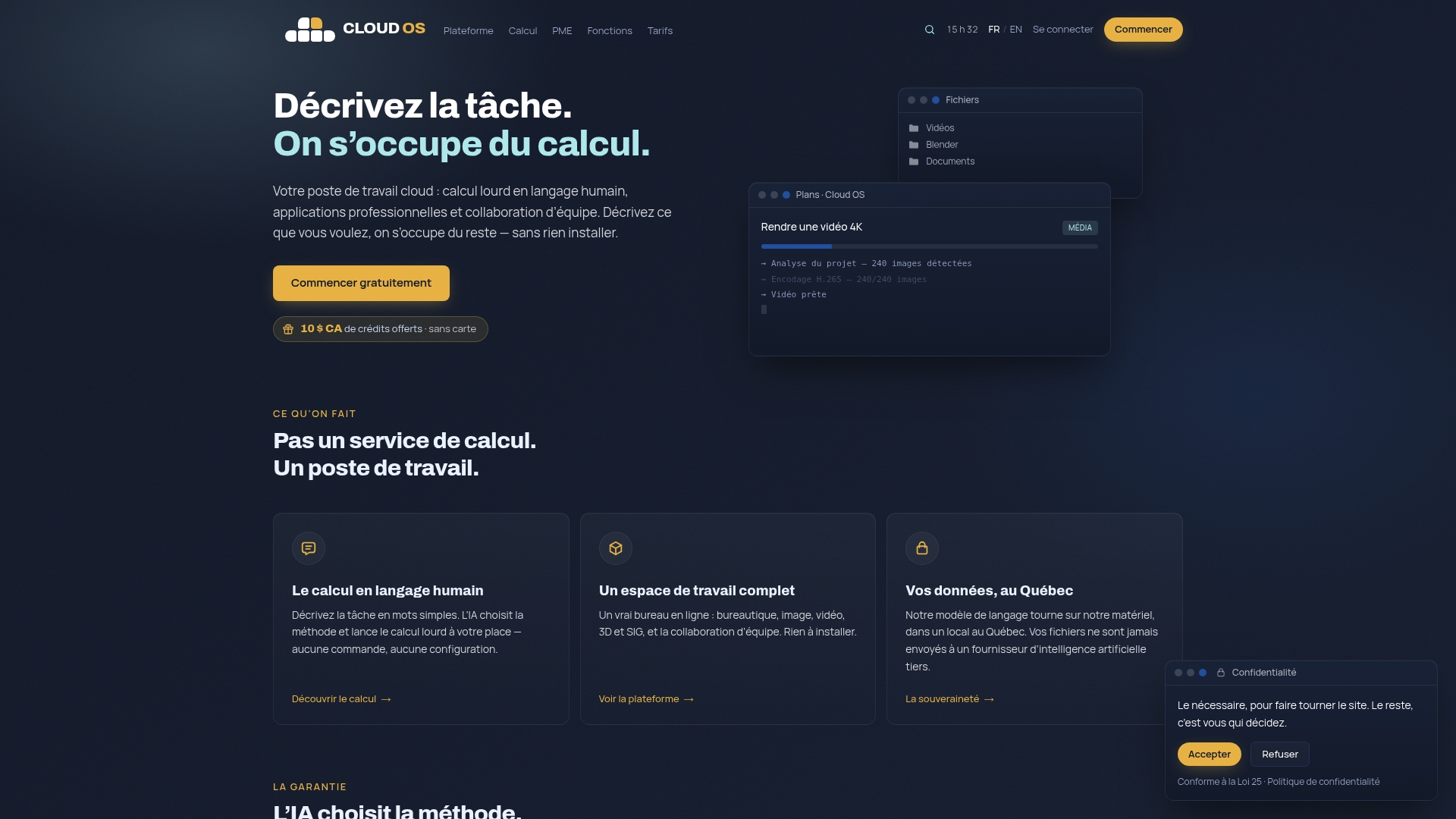
Contrairement à un assemblage de calendrier partagé, d’outil de visioconférence et de CRM séparés, Cloud OS centralise ces fonctions dans un même espace, avec vos données qui restent sur des serveurs détenus localement plutôt que dispersées chez plusieurs fournisseurs étrangers. La tarification suit une formule d’abonnement avec plusieurs niveaux d’accès, chacun donnant accès à l’environnement de travail complet sans installation locale. Pour une équipe qui gère aussi des tâches lourdes comme le calcul GPU ou le rendu 3D, la page fonctions détaille les modules disponibles au-delà de la simple coordination d’agenda. Consultez la grille tarifaire complète pour choisir le plan adapté à la taille de votre équipe et démarrer votre configuration dès aujourd’hui.
Sources
Pour configurer les niveaux d’accès et la délégation, référez-vous directement au support Outlook de Microsoft, qui détaille chaque option de partage. L’application TimeTree reste une référence utile pour comprendre les usages de partage grand public. Pour les équipes travaillant sur plusieurs écosystèmes, le guide des calendriers d’équipe multiplateformes détaille les arbitrages entre synchronisation libre/occupé et bidirectionnelle.
- Support
- TimeTree: Calendrier partagé - App Store - Apple
- Guide des calendriers d’équipe partagés pour les équipes multiplateformes
Questions fréquentes
Comment créer un calendrier collaboratif en entreprise ?
Créez le calendrier depuis un compte générique de l’organisation, définissez deux ou trois éditeurs maximum, puis configurez les permissions de lecture et de modification avant d’inviter toute l’équipe. Testez cette configuration sur un petit groupe pilote pendant deux à trois semaines avant de la généraliser.
Quel est le meilleur calendrier partagé gratuit pour une entreprise ?
Les suites Google Workspace et Microsoft 365 incluent déjà un agenda partagé fonctionnel avec gestion des droits, ce qui couvre la plupart des besoins d’une petite équipe sans coût supplémentaire. Le choix dépend surtout de l’écosystème déjà utilisé par votre entreprise pour la messagerie.
Quel est le meilleur agenda partagé pour une équipe mixte ?
Pour une équipe répartie entre Google, Outlook et Apple, la question centrale n’est pas l’application mais le niveau de synchronisation choisi : réflexion libre/occupé pour préserver la confidentialité, ou synchronisation bidirectionnelle si les détails des événements doivent circuler entre systèmes. Un environnement centralisé comme Cloud OS évite justement cette complexité de connecteurs multiples.
Quelle application d’agenda partagé choisir pour un usage professionnel ?
Le choix dépend de vos besoins : les outils natifs de Google et Microsoft suffisent pour une équipe homogène sur une seule plateforme, tandis qu’une application comme TimeTree convient à des usages plus légers ou familiaux. Pour une entreprise cherchant à centraliser agenda, messagerie et outils de travail au même endroit, une plateforme comme Cloud OS offre une alternative intégrée avec une tarification accessible via abonnement mensuel.
Combien coûte un calendrier partagé intégré à un environnement de travail cloud ?
L’accès à un environnement de travail incluant un agenda partagé est proposé via différents plans tarifaires mensuels, dont les détails sont disponibles sur la page tarifs.