Image et photo
digiKam en ligne, pour trier et traiter vos photos par lots
Trier, étiqueter et traiter une série de photos d'un coup, dans le navigateur.
Inclus dès le forfait Personnel
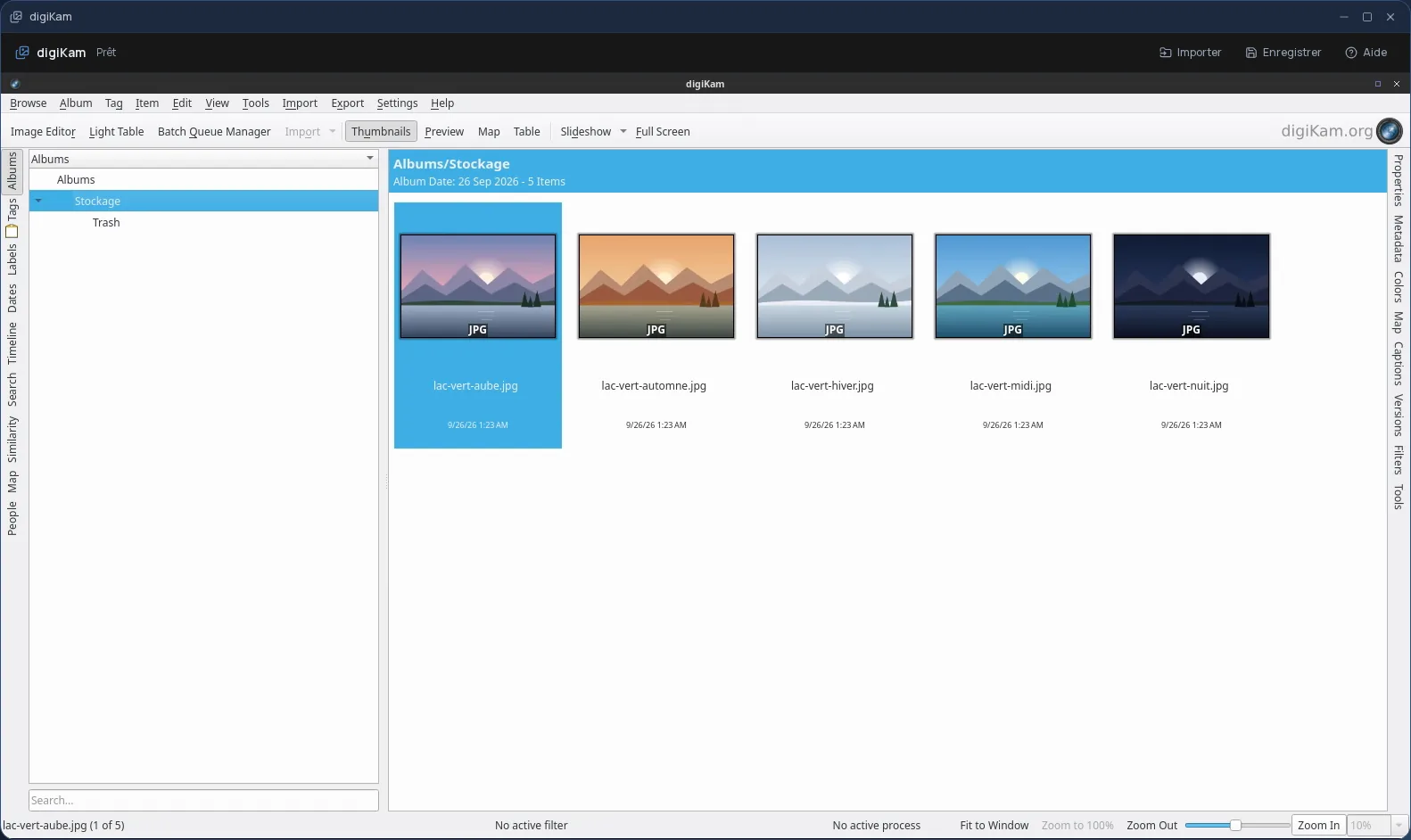
Le vrai digiKam, dans une fenêtre du bureau
digiKam est un logiciel libre de gestion de photos, issu de la communauté KDE. Il sert à voir, trier et décrire un grand nombre d'images, puis à leur appliquer des traitements en série.
Dans Cloud OS, c'est le logiciel lui-même qui tourne, dans une fenêtre de votre bureau en ligne. Rien à installer sur votre poste, aucune mise à jour à suivre, et le même digiKam sur chaque ordinateur d'où vous vous connectez.
Mettre de l'ordre dans une série de photos
Un reportage, un chantier, un événement : digiKam vous aide à passer une série de photos en revue et à la préparer pour la suite, sans les ouvrir une à une.
- Étiquettes, notes et libellés de couleur, avec des filtres pour ne voir que ce qui compte.
- Lecture et modification des métadonnées EXIF, IPTC et XMP : date, auteur, légende, droits.
- Un gestionnaire de traitement par lots : renommer, redimensionner, convertir de format ou ajouter un filigrane à toute une série.
- Un éditeur pour les corrections courantes : recadrage, rotation, couleurs.
Vos photos restent dans votre espace
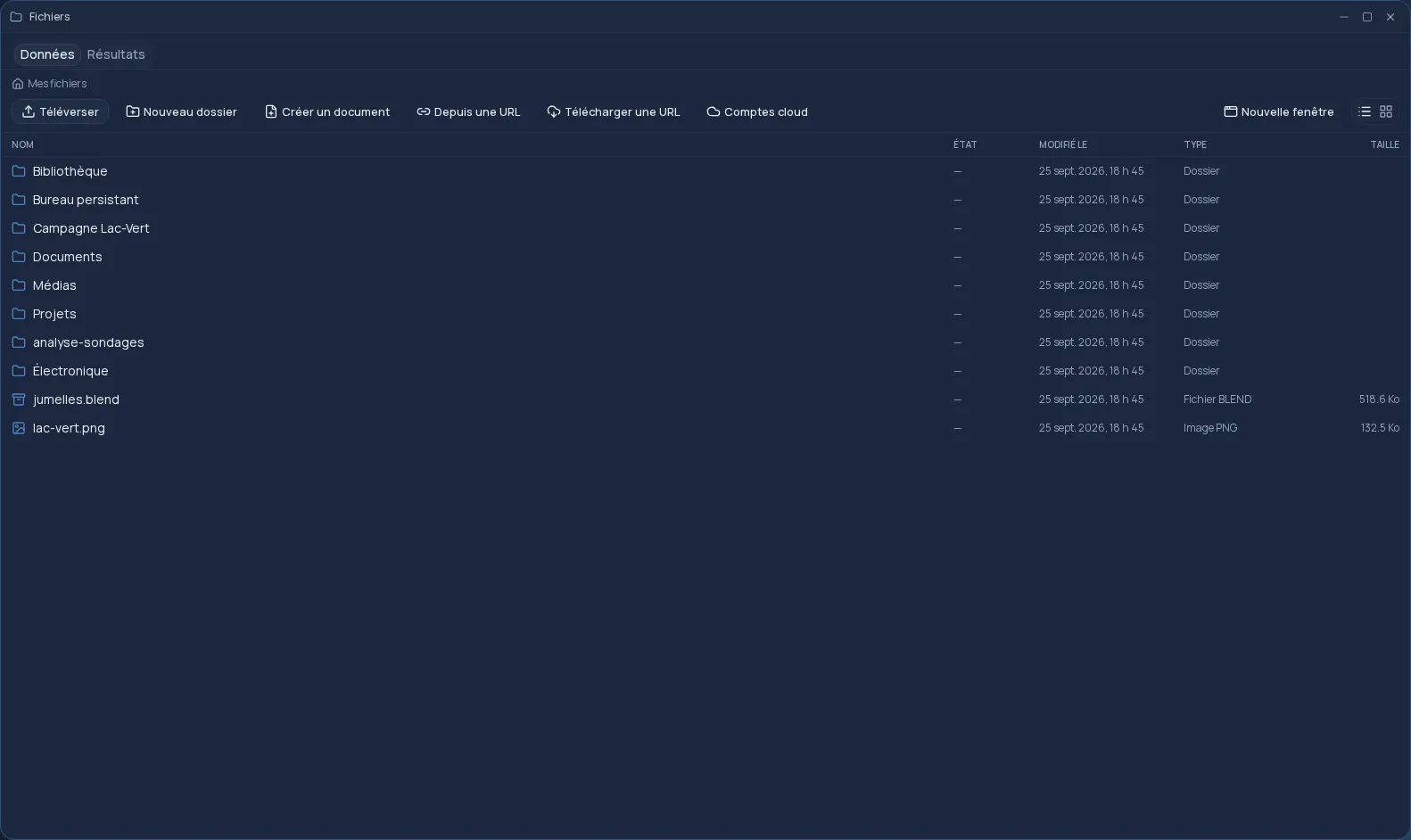
Vous choisissez vos photos dans l'application Fichiers, une à la fois : elles sont copiées dans le dossier « Stockage » de digiKam, où vous les retrouvez. Une fois le travail fait, le bouton Enregistrer renvoie les photos traitées dans Fichiers.
- Chaque fichier renvoyé arrive comme un nouveau fichier : vos originaux ne sont jamais écrasés.
- Seuls les fichiers nouveaux ou modifiés repartent : une photo que vous n'avez pas touchée n'est pas dupliquée.
- Vos fichiers sont hébergés au Québec.
Ce qu'il faut savoir
La session de digiKam est temporaire, et sa photothèque avec elle : dans Cloud OS, digiKam sert à traiter un lot de photos le temps d'une séance, pas à conserver une collection d'une fois à l'autre. Indiquez-lui le dossier « Stockage » comme emplacement de vos photos, et enregistrez-y vos résultats : les sous-dossiers ne sont pas renvoyés.
Par défaut, digiKam garde étiquettes et notes dans sa propre base. Pour les conserver, demandez-lui de les écrire dans les fichiers, dans ses réglages de métadonnées, avant d'enregistrer. digiKam s'utilise depuis un ordinateur ; il n'est pas proposé sur téléphone.
Questions fréquentes
- Faut-il installer digiKam pour l'utiliser dans Cloud OS ?
- Non. digiKam tourne dans une fenêtre de votre bureau en ligne, depuis le navigateur. Il n'y a rien à installer ni à mettre à jour sur votre ordinateur.
- Peut-on renommer ou redimensionner des photos par lots ?
- Oui, avec le gestionnaire de traitement par lots de digiKam : vous choisissez les photos, la suite d'opérations (renommer, redimensionner, convertir…), et il les applique à toute la série. Enregistrez le résultat dans le dossier « Stockage » pour le renvoyer ensuite dans Fichiers.
- digiKam garde-t-il ma photothèque d'une session à l'autre ?
- Non : dans Cloud OS, sa session est temporaire. Vos photos, elles, restent dans Fichiers. Pour conserver étiquettes et notes, faites-les écrire dans les fichiers avant de les renvoyer.
- Quelle différence avec darktable et RawTherapee ?
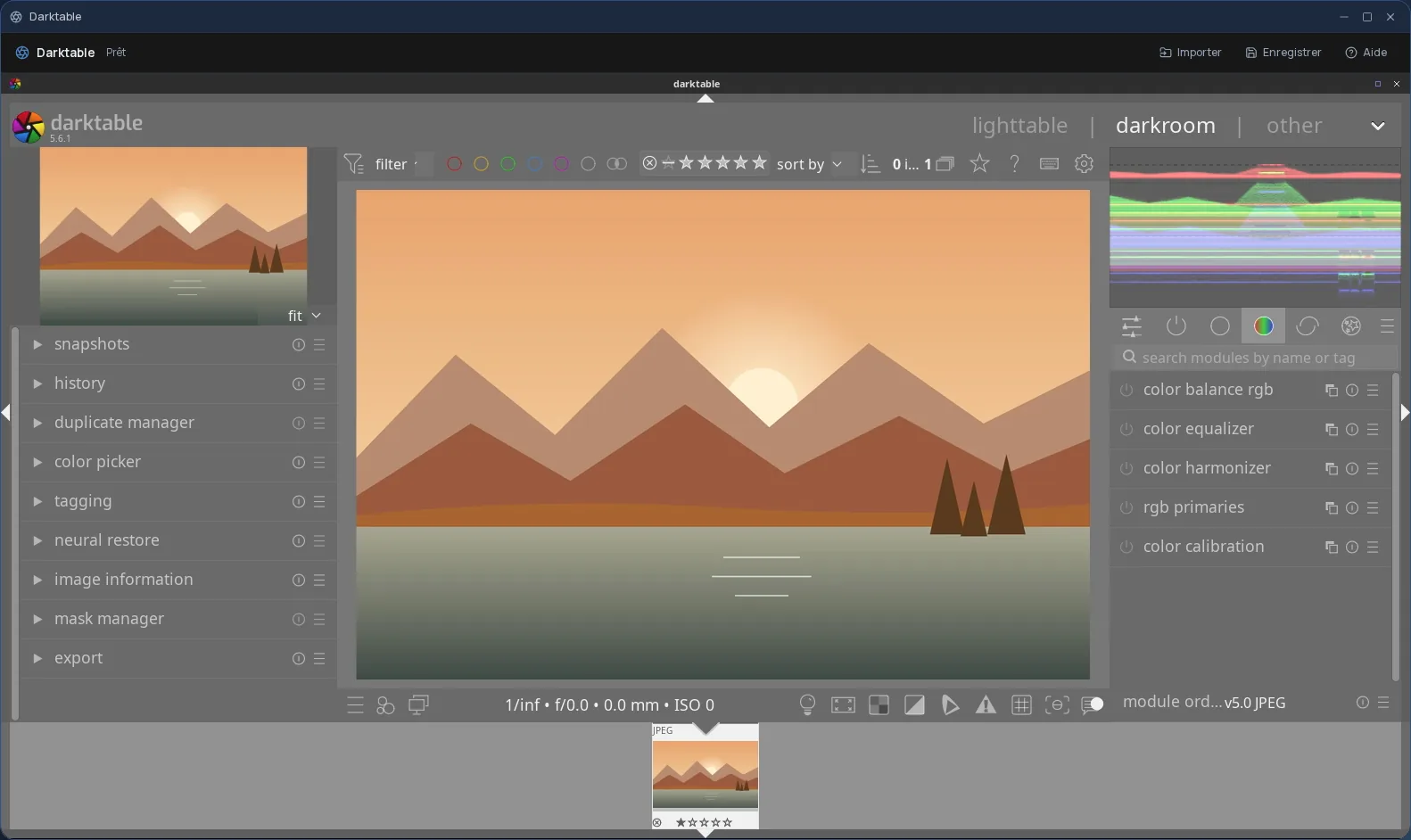
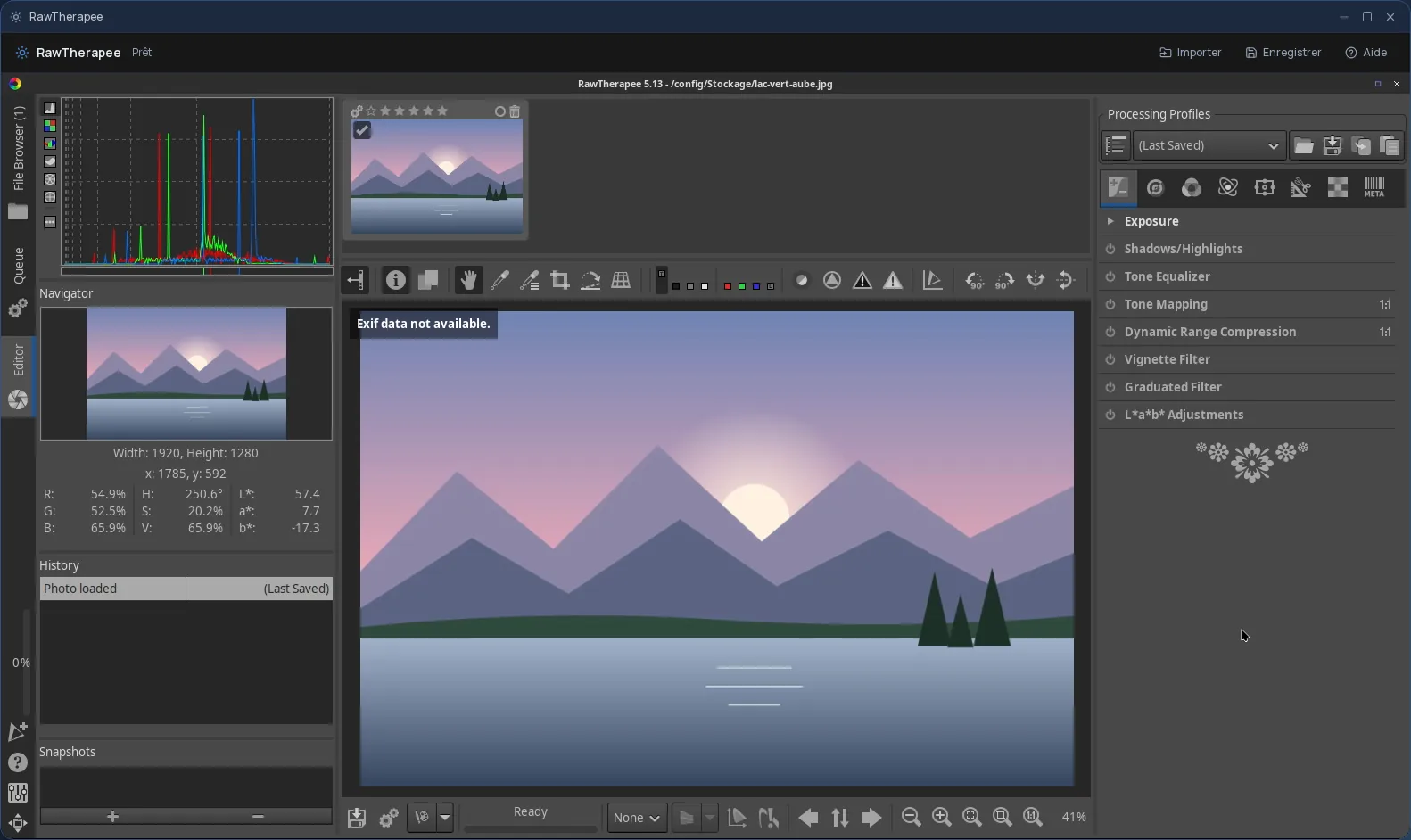
- darktable et RawTherapee développent des fichiers RAW, photo par photo, pour en tirer le meilleur rendu. digiKam sert plutôt à trier, décrire et traiter des séries de photos. Les trois sont offerts dans Cloud OS, dès le forfait Personnel.